Contents
AIが進化し、私たちはついに「打鍵」という物理的な制約から解放されようとしています。
かつてテキスト入力といえばキーボードを叩くことが常識でした。
タイプライター時代から続いたこの古典的な入力方法は、AIの進化により、音声入力は「補助機能」から「メイン入力手段」へと昇華しました。
特にAppleシリコン(M1以降)のNeural Engineと、OpenAIやGoogleが展開するクラウドAIの融合は、私たちの執筆体験を一変させました。
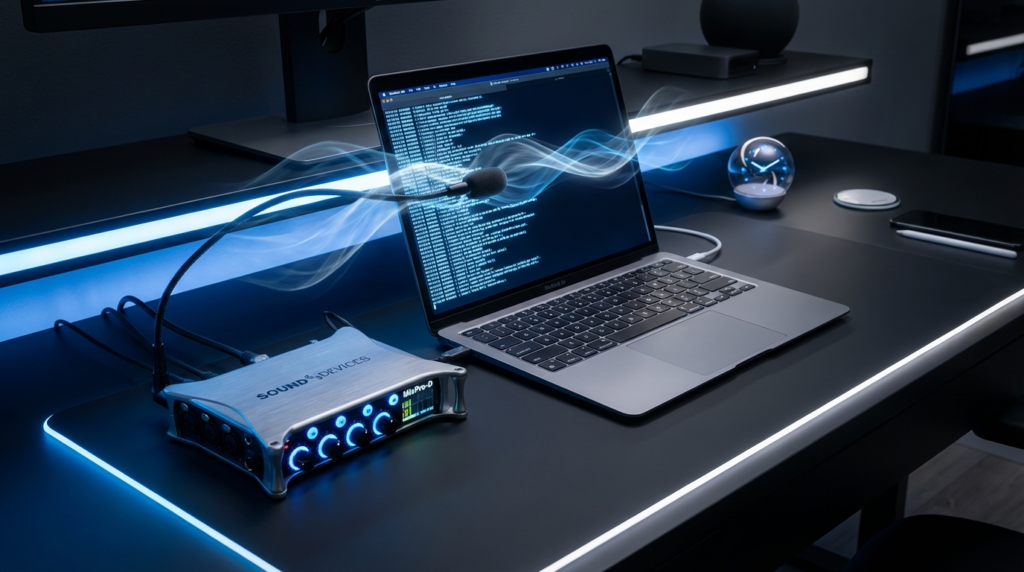
この記事では、プロ用オーディオ機材を持つあなたに向けて、キーボードを卒業し、思考の速度でテキストを生成するための完全ガイドをお届けします。
1. プロ機材を「音声入力」に最適化する儀式
あなたはすでに素晴らしいオーディオインターフェイスとマイクをお持ちだと思います。
しかし、音楽録音とAI音声認識では「良い音」の定義が異なります。
AIは「臨場感」よりも「分離感」を求めます。
まずはハードウェア側の準備を整えましょう。
必須設定:ステレオ方式から「モノラル・ドライ」へ
筆者が録音アーティストとして採用している、無指向性マイクのAB方式はステレオの広がりが美しいですが、音声認識エンジンにはノイズ(部屋鳴り)として判断され、認識精度を下げる原因になります。
- 入力の片耳化:モノラルチャンネルのみをソースとして使用するように意識してください。
- macOS「声を分離」モード:コントロールセンターのマイクモードで「声を分離」をONにします。
2. 2026年の二大巨頭:OpenAI vs Google 導入ガイド
キーボード卒業の鍵を握るのは、生成AIを活用した「文脈理解」です。
単なる文字起こしではなく、あなたの意図を組んでテキスト化する2つの最強サービスを使い分けましょう。
OpenAI (ChatGPT)
得意分野:ドラフト作成、構成案、長文の思考整理
「書いてから直す」のではなく、「話してまとめてもらう」スタイルに最適です。
Google (Gemini / Voice In)
得意分野:ブラウザ上の精密入力、固有名詞、専門用語
Slack、Notion、メールなど、既存のウェブツールへの直接入力に最適です。
OpenAI:ChatGPT Desktop Appでの運用ガイド
Mac版のChatGPTアプリは、最強のパフォーマンスを発揮します。思考を垂れ流し、AIに清書させるフローです。
- アプリのインストール:公式サイトよりmacOS版(Apple Silicon対応)をインストールします。
- オーディオ設定:アプリ設定の「Voice」セクションで、入力デバイスとしてMixPre-Dを明示的に選択します。
- ハンズフリー入力の実践:
ヘッドホンアイコン(対話モード)をクリックし、目を閉じて話したい内容を全て喋ります。「えー、あー」が入っても構いません。
話し終えたらこう指示します。
「今の話をブログ記事の形式に整えて」
これで、タイプミスゼロの原稿が一瞬で生成されます。
Google:Chrome + Voice In 完全ガイド
Googleの音声認識エンジンは、特に日本語の固有名詞やWebブラウザとの親和性において圧倒的です。
ここではChrome拡張機能「Voice In」を核にします。
- Voice Inの導入:Chromeウェブストアから「Voice In」を追加します。Googleの最強音声認識APIを、ブラウザ上のあらゆるテキストボックスで使えるようにするツールです。
- マイク設定:拡張機能の設定画面を開き、Microphoneを設定。
Languageを「Japanese」に固定します。 - ショートカット設定:
キーボードに触れないよう、マウスのサイドボタン等にVoice Inの起動ショートカットを割り当てます。
SlackやGmailの入力欄でボタンを押し、話すだけで、驚くほど正確に文字が吸い込まれていきます。
3. ローカル処理の最高峰:Superwhisper
クラウドに音声を送りたくない機密情報や、ネット環境がない場所での執筆には、Macのローカルパワーを使う「Superwhisper」が必須です。
これは、かつての「音声入力は遅い・間違える」という常識を覆します。
- Proモデルの使用:M1 Airなら「Large」や「Medium」モデルでも遅延なく動作します。MixPre-Dの高音質入力があれば、句読点の自動挿入精度が劇的に向上します。
- 使い所:LINE、メモ、短文のメール返信。システム全体の入力メソッドとして常駐させます。
Whisper系のモデルは、バックグラウンドノイズがあると「幻聴(存在しない言葉を出力)」を起こすことがあります。
必ずmacOS側の「声を分離」を併用するか、Audio Hijack等でゲート処理(無音時のカット)を入れると完璧になります。
4. キーボードを「卒業」するためのワークフロー
今日から、あなたのデスクワークは以下のように変わります。
Step 1: 思考の発散(ChatGPT)
何も書かれていない画面に向かう必要はありません。
マイクに向かって、アイデアをChatGPTに話しかけます。
構成、見出し、本文の下書きまで、全て「対話」で作ります。
Step 2: 各所への流し込み(Superwhisper / Google)
生成されたテキストの修正や、チャットツールへの返信は、SuperwhisperやGoogle音声入力で行います。
「バックスペース」を押す代わりに、「修正、〇〇を××に変更」と音声コマンドを使うか、再入力した方が早いです。
Step 3: 操作そのものの音声化
macOSの「音声コントロール」をONにしましょう。
「Safariを開く」「送信をクリック」など、マウス操作すらも声で代替可能です。
まとめ:声は指より速い
これからの時代キーボードの入力を続けていると確実に入力に差が出てきます。
現代ではキーボードにしがみつく理由はもうありません。
正確なマイク入力と進化したAIを武器に、あなたの思考速度そのもので世界とつながってください。
さあ、マイクのフェーダーを上げ、最初の言葉を発しましょう。