
「自慢のハンドメイド作品やオリジナル商品を販売したい。」
そう思ったとき、多くの人がBASEやSTORES、あるいはメルカリといったプラットフォームを選びます。
確かにこれらは便利です。
しかし、ビジネスが成長するにつれて、ある「壁」にぶつかります。
それが「手数料」と「ブランディング」の壁です。
プラットフォームを使っている限り、売上の約6〜10%が手数料として消え、サイトのデザインもプラットフォームの仕様に縛られます。
例えば筆者が運営するクラフトマイクのショップ「Kotaro Studio」というブランドではなく、「BASEの中のお店」として認識されてしまうのです。
もし、あなたのWebサイトに、Amazonのような「クレジットカードで購入する」ボタンを自由に設置できたらどうでしょうか?
しかも、初期費用ゼロ、月額固定費ゼロ、決済手数料はわずか3.6% で。
それを実現するのが、世界基準の決済インフラ「Stripe(ストライプ)」です。
特に、今回紹介する「Payment Links(ペイメントリンク)」という機能を使えば、エンジニアを雇うことなく、たった5分であなたのサイトをECサイトに変えることができます。
この記事では、Stripeの導入から、審査の乗り越え方、そして実際にサイトに購入ボタンを設置するまでの全手順をステップ・バイ・ステップで解説します。
第1章:Stripe Payment Links(ペイメントリンク)とは?
一昔前まで、Webサイトにクレジットカード決済を導入するには、複雑なAPI連携や高度なプログラミング知識が必要でした。
しかし、Stripe Payment Linksの登場ですべてが変わりました。
1. 仕組みは「URLを作る」だけ
Payment Linksは、その名の通り「決済機能が付いたURL(リンク)」を発行する機能です。
管理画面で商品を登録し、「リンクを作成」ボタンを押すだけ。生成されたURLをクリックすると、Stripeが用意した安全で美しい決済ページに飛びます。
2. ノーコード(No-Code)革命
HTMLやPHPを書く必要はありません。WordPress、Wix、Studio、あるいは手打ちのHTMLサイトまで、あらゆるWebサイトに導入可能です。メールやSNSのDMにリンクを貼って送ることさえできます。
3. セキュリティはStripeにお任せ
クレジットカード情報はあなたのサーバーを通過せず、すべてStripe側で処理されます。つまり、個人事業主が頭を抱える「高度なセキュリティ対策」や「カード情報の漏洩リスク」を、Stripeに丸投げできるのです。
コラム
2024年7月、Stripeはデジタル販売プラットフォーム「Lemon Squeezy」の買収を発表しました。
「自分には関係ないニュースかな?」と思うかもしれませんが、これは私たち個人クリエイターにとって革命的な出来事です。
Lemon Squeezyはいわゆる「Merchant of Record(MoR)」と呼ばれるサービスで、世界中の複雑な「税金(VAT/GST)」の計算と納税を代行してくれるのが強みでした。
Stripeがこれを手に入れたということは、近い将来、Stripeを使うだけで「世界中にデジタル商品を販売しても、各国の税務処理を自動でやってくれる」未来が来るということです。
これから海外(ReverbやeBayだけでなく、自社サイトでの越境EC)を視野に入れている小規模ブランドにとって、Stripeを選んでおくことは、将来的な「税務リスク」を回避する最強の保険となるでしょう。
第2章:アカウント作成と「審査」の壁を突破せよ
Stripeを始めるにはアカウント作成が必要ですが、ここで日本のユーザーが必ずつまずくポイントがあります。
それが「セキュリティ対策状況申告書」です。
1. アカウント開設は一瞬
メールアドレスとパスワードだけでアカウントは作れます。
しかし、実際に売上を受け取る(入金される)状態にするには、本人確認書類(免許証など)と銀行口座の登録が必要です。
2. 突然の「追加情報が必要です」アラート
申請をしてしばらくすると、ダッシュボードに「追加情報が必要です」という警告が出ることがあります。
これは、日本の割賦販売法に基づくセキュリティチェックです。
「IPアドレス制限? 脆弱性診断?」と専門用語が並びますが、Payment Linksを利用する場合は恐れる必要はありません。
【ここが攻略の鍵】
申告フォームでは、以下のように回答すればOKです。
- 決済方法: 「Stripe Payment Links または Stripe Invoicing のみ」を選択
- セキュリティ対策: 「SaaS / ASPを利用しているため該当なし」を選択
なぜなら、Payment Linksを使う場合、私たちはカード情報を保持しないからです。これを正しく申告すれば、審査はスムーズに進みます。(※現在審査中の方は、この申告が終われば1〜2営業日で承認されるはずです!)
第3章:【実践】たった3ステップで「購入ボタン」を作る
審査待ちの間でも、商品の作成は可能です。
実際に決済リンクを作ってみましょう。
ステップ1:商品を登録する
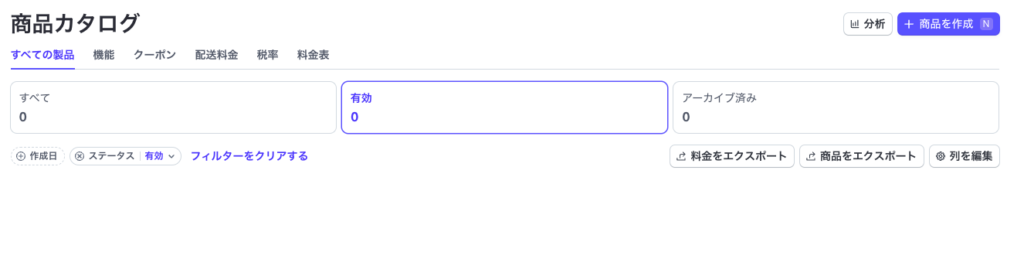
Stripeのダッシュボード左メニューから「商品カタログ」をクリックし、「商品を追加」を選びます。
- 名前: 商品名(例: Kotaro Custom Mic 001)
- 説明: 顧客に表示される説明文
- 画像: 商品写真(高画質推奨)
- 価格: 金額を入力(「一括」か「継続(サブスク)」か選べます)
保存すると、商品リストに追加されます。
ステップ2:支払いリンクを作成する
登録した商品をクリックし、「支払いリンクを作成」ボタンを押します。
ここがデザイン画面です。
- プロモーションコード: クーポン機能を使いたい場合はONにする。
- 住所の収集: 配送が必要な物販なら「配送先住所を収集」を必ずONにします。
- 購入後の動作: 「支払い後に確認ページを表示」のままでも良いですが、「自社サイトのサンクスページ(例: kotarostudio.com/thanks)」にリダイレクトさせると、コンバージョン計測がしやすくなります。
ステップ3:URLを取得する
設定が終わったら「リンクを作成」をクリック。
https://buy.stripe.com/xxxxxx というURLが発行されます。これがあなたの「レジ」です。
第4章:Webサイトへの埋め込み〜具体的手順(コピペOK)
ステップ1:商品を「カタログ」に登録する
まずはStripeの管理画面(ダッシュボード)で、売りたいマイクを登録します。
これが「在庫データ」になります。
- Stripeダッシュボードを開き、左メニューの「商品カタログ」をクリック。
- 右上の「商品を追加」ボタンをクリック。
【入力のコツ:マイクの場合】
- 名前: 商品名を明確に。(例: Kotaro Custom Mic P-86S (Stereo Pair))
- 説明: ここに入力した文章は決済画面に表示されます。「32bitフロート対応、無指向性ステレオペア」など、スペックの要点を書きましょう。
- 画像: 超重要です。 マイクが美しく見える写真をアップロードしてください。ここが汚いとカゴ落ちします。
- 価格: 金額を入力。「一括」が選択されていることを確認。
最後に右上の「商品を保存」をクリック。これで商品の登録は完了です。

ステップ2:魔法のURL「Payment Link」を発行する
ここが今回の肝です。
登録した商品を「URL」に変えます。
- 商品カタログのリストから、さきほど登録したマイクをクリック。
- 商品詳細ページにある「決済用リンクを作成」ボタンをクリック。
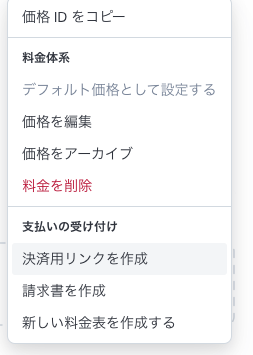
すると、プレビュー画面が開きます。
ここで「レジ周り」の設定を行います。
必ずONにすべき設定
マイクのような「物販」の場合、以下の設定を忘れると発送できません。
- オプション:「顧客の住所を収集」
- これを「配送先住所」に設定します。
- 「配送先の国」は、日本国内のみなら「JP」のみ、海外発送も視野に入れるなら販売したい国を追加します。
- 支払い方法:
- デフォルトでカード、Apple Pay、Google Payが有効になっています。これでOKです。
【マーケターの裏技:サンクスページの設定】
- 購入後の確認ページ:
- デフォルトのままでも良いですが、「自分のサイトを表示」を選び、WordPressで作った「購入ありがとうございますページ(Thanks Page)」のURLを入力すると、Googleアナリティクスでのコンバージョン計測が正確になります。
設定が終わったら、右上の「リンクを作成」をクリック。
https://buy.stripe.com/xxxxxx というURLが発行されましたね?
これが、あなたの「集金用レジ」です。
ステップ3:WordPressに「購入ボタン」を設置する
さあ、このURLをあなたのサイト(Kotaro Studio)に埋め込みましょう。
ただのテキストリンクでは味気ないので、今回はサイトの雰囲気に合わせた「特製ボタン」を作ります。
WordPressの記事編集画面を開き、「カスタムHTML」ブロックを追加して、以下のコードをコピペしてください。
パターンA:Kotaro Studio特製「レトロ・ターミナルボタン」
(あなたのサイトの世界観に合わせたデザインです)
<div class="ks-btn-wrapper" style="text-align:center; margin: 40px 0;">
  <!-- ↓↓↓ hrefの中に、さきほどコピーしたStripeのURLを貼る ↓↓↓ -->
  <a href="https://buy.stripe.com/ここにあなたのリンクを貼り付け" class="ks-retro-btn" target="_blank">
    <span class="ks-bracket">[</span> BUY NOW : P-86S <span class="ks-bracket">]</span>
  </a>
</div>

<style>
/* レトロボタン用CSS */
.ks-retro-btn {
  display: inline-block;
  text-decoration: none;
  color: limegreen;
  background-color: #000; /* 黒背景 */
  font-weight: bold;
  font-size: 20px;
  padding: 15px 30px;
  border: 1px solid limegreen;
  transition: all 0.1s steps(2);
  font-family: 'Courier New', monospace;
}
.ks-retro-btn:hover {
  background-color: limegreen;
  color: #000;
  box-shadow: 0 0 15px limegreen;
  cursor: pointer;
}
.ks-bracket { margin: 0 10px; opacity: 0.7; }
</style>
ステップ4:テスト購入をして完了!
ボタンを設置したら、必ず自分でクリックしてみてください。
Stripeの美しい決済画面が表示されましたか?
Apple PayやGoogle Payのボタンが出ていれば完璧です。
これだけで、スマホユーザーの購入率は劇的に上がります。
注意点:
本番環境で自分のカードで決済すると手数料がかかってしまいます。
動作確認だけであれば、決済画面が表示されるところまで確認すればOKです。
これで、あなたのWordPressサイトは単なる「ブログ」から、「直販ECサイト」へと進化しました。
- 初期費用:0円
- 月額費用:0円
- 決済手数料:たったの3.6%
1万円のマイクが売れたら、手数料はたったの360円。
残りはすべてあなたの利益であり、次の開発資金です。
第5章:特定商取引法に基づく表記を忘れずに
自社サイトでStripeを使って販売する場合、あなたは「通信販売業者」となります。
法律(特定商取引法)により、サイト内のどこかに以下の情報を記載したページ(特商法ページ)を設ける義務があります。
- 販売業者の名称: 屋号または個人名
- 住所・電話番号: 事業所の所在地と連絡先
- 販売価格: 商品ページに記載
- 商品代金以外の必要料金: 送料など
- 支払い方法: クレジットカード決済(Stripe)
- 商品の引き渡し時期: 決済確認後、◯日以内に発送
- 返品・交換について: 不良品の場合の対応など
Stripeの審査でも、この「特商法ページの有無」は見られます。
必ずフッター(ページ下部)などにリンクを設置しておきましょう。
第6章:「売上を伸ばす」Stripe活用術
ただボタンを置くだけではもったいない。
Payment Linksの機能を使い倒しましょう。
1. QRコードでリアルイベント販売
Stripeの管理画面では、支払いリンクの「QRコード」も作成できます。
これを印刷して、展示会やライブ会場の物販ブースに置いておけば、現金のやり取りなしでその場でクレジットカード決済してもらえます。
「手持ちの現金がないから」という機会損失を防げます。
2. サブスクリプション(継続課金)で安定収益
商品を登録する際、「継続」を選ぶだけでサブスクが作れます。
「マイクのメンテナンス会員」「限定コンテンツが見れるファンクラブ」など、毎月自動で引き落とされる仕組みが5分で作れます。
これはビジネスの安定化に不可欠です。
3. Apple Pay / Google Pay 対応
Stripeの決済画面は、iPhoneユーザーにはApple Pay、AndroidユーザーにはGoogle Payを自動で表示します。
住所やカード番号を入力する手間が省けるため、スマホユーザーの購入率(コンバージョンレート)が劇的に向上します。
【徹底比較】PayPal vs Stripe 〜あなたが乗り換えるべき決定的な理由〜
「決済リンクを送るだけなら、今まで通りPayPal(ペイパル)でも良いのでは?」
現在PayPalを利用している方は、そう思うかもしれません。
確かにPayPalは導入が簡単で、知名度も抜群です。
しかし、「ブランドとして成長したいなら、やはり今すぐStripeに軸足を移すべき」。
なぜなら、両者には「カゴ落ち率(購入のしやすさ)」と「手数料の透明性」において決定的な差があるからです。
ここでは、PayPalとStripeの違いを3つの視点で比較します。
1. ユーザー体験(UX)の決定的差
PayPalの決済リンクをクリックすると、多くの場合「PayPalのログイン画面」に飛ばされます。
「PayPalアカウントを持っていないと買えないのかな?」と誤解するお客様も多く、ここで離脱が発生します。
また、サイトから一度離れるため、ブランドへの没入感が途切れてしまいます。
一方、Stripe Payment Linksは「その場で完結」します。
画面遷移がスムーズで、PayPalアカウントへのログインも不要。
さらにiPhoneユーザーにはApple Pay、AndroidユーザーにはGoogle Payボタンが自動で表示されます。
「住所入力が面倒だから買うのをやめる」という層を、指紋認証ひとつで決済完了まで導けるのはStripeだけです。
これはコンバージョン率(成約率)に直結します。
2. 手数料の「隠れコスト」
表面上の手数料は、PayPal(約3.6%〜4.1% + 固定費)とStripe(3.6%)で大差ないように見えます。
しかし、海外販売(クロスボーダー取引)を行う場合、PayPalは「為替手数料」が高い傾向にあります。
日本円で受け取る際の為替レートが市場価格より悪く設定されていることが多く、実質的な手数料が高くなるケースがあります。
Stripeは手数料体系がクリアで、多通貨決済にも強いため、グローバル展開を見据えるならコストメリットが出やすくなります。
3. 「アカウント凍結」のリスク
PayPalはセキュリティ基準が独特で、急に売上が伸びたり、高額商品が売れたりすると、不正利用を疑われて「アカウント凍結(資金保留)」されるリスクが比較的高いと言われています(通称:PayPal凍結祭り)。
一度凍結されると、資金が180日間引き出せなくなることもあります。
もちろんStripeも審査はありますが、ビジネスの実態が明確(自社サイトがあり、特商法表記がある)であれば、PayPalに比べてビジネスパートナーとして安定した運用が期待できます。
どう使い分けるべきか?
PayPalを完全に捨てる必要はありません。
「決済の選択肢」として残しておくのが正解です。
しかし、メインの決済ボタンは「Stripe」に設定してください。
- メイン: Stripe(クレジットカード、Apple Pay、Google Pay用)
- サブ: PayPal(PayPal残高で払いたい人、カード情報を入力したくない人用)
この「二刀流」こそが、顧客の取りこぼしを防ぐ最強の布陣です。
【まとめ】Stripeで、あなたのサイトを「最強の自動販売機」に
長年、個人や小規模チームにとって「決済」は高いハードルでした。
しかし、Stripe Payment Linksはそれを破壊しました。
- 開発不要
- 固定費ゼロ
- 世界最高水準のセキュリティ
これらが、メールアドレス一つで手に入るのです。
現在、あなたのStripeアカウントが「審査中」であっても、焦る必要はありません。
商品は作れます。サイトのデザインは進められます。
審査が完了し、あなたのWebサイトに「購入する」ボタンが輝いた瞬間。
そこはもう、ただのブログやポートフォリオではありません。
世界中から注文が届く、あなただけの「本店」です。
さあ、今すぐ商品を登録し、最初のリンクを作成しましょう。

この記事を書いた人:朝比奈 幸太郎
音大卒業後ピアニストとして活動後、渡独。
帰国後タイムマシンレコード・五島昭彦氏に師事し、究極のアナログ録音「金田式DC録音」の技術を継承。
Revox等のヴィンテージ機材のレストア技術を持ち、マイク、アンプ、スピーカーに至るまでシステムを根底から自作・設計する録音エンジニア。
物理特性と芸術性が融合する「本物の音」を追求・発信している。